

OpenClaw: 당신의 컴퓨터에서 직접 실행되는 AI 비서
최근 AI 기술이 발전하면서, 우리 생활 곳곳에서 AI의 도움을 받을 기회가 많아졌습니다. 하지만 많은 AI 도구들이 단순히 질문에 답변하는 수준에 그치거나, 클라우드 기반으로 운영되어 개인 정보나 데이터 보안에 대한 우려를 낳기도 합니다.
이런 상황에서 OpenClaw는 좀 더 특별한 접근 방식을 취합니다. OpenClaw는 사용자의 컴퓨터나 서버에 직접 설치하여 운영하는 셀프호스팅 오픈소스 AI 어시스턴트입니다. 단순히 대화만 하는 것을 넘어, 코드를 작성하거나, 일정을 관리하거나, 컴퓨터 문제를 해결하는 등 실제 작업을 수행할 수 있는 강력한 능력을 갖추고 있습니다. 마치 개인 비서처럼 말이죠.
하지만 강력한 기능만큼이나 주의해야 할 점도 있습니다. OpenClaw는 시스템에 높은 수준의 권한을 요구하기 때문에, 잘못 설정하면 민감한 정보가 노출될 위험이 있습니다. 이 글에서는 OpenClaw가 무엇인지, 어떻게 설치하고 활용할 수 있는지, 그리고 가장 중요한 안전하게 사용하는 방법까지 자세히 알아보겠습니다.
OpenClaw, 무엇이 특별한가요?
OpenClaw(이전 명칭: Clawdbot, Moltbot)는 ‘셀프호스팅’이라는 점에서 기존 AI 도구들과 차별화됩니다. 이는 외부 서비스에 의존하지 않고, 사용자가 직접 자신의 기기에 설치하고 관리한다는 의미입니다. 이 덕분에 OpenClaw는 다음과 같은 독특한 장점을 가집니다.
-
실제 작업 수행 능력: 일반적인 챗봇과 달리, OpenClaw는 사용자가 설정한 범위 내에서 명령을 실행하고, 도구를 열고, 여러 단계로 이루어진 작업을 대신 처리할 수 있습니다.
-
편리한 연동: 별도의 전용 앱을 실행할 필요 없이, 평소 사용하는 Telegram, WhatsApp, Slack과 같은 채팅 앱을 통해 OpenClaw와 소통할 수 있습니다. 마치 친구와 대화하듯 자연스럽게 AI와 상호작용할 수 있습니다.
-
지속적인 문맥 유지: OpenClaw는 계속 실행되는 구조로 설계되어, 일회성 대화 세션보다 시간에 따라 더 나은 문맥을 유지하고 기억할 수 있습니다.
-
확장 가능한 기능: ‘스킬(Skills)’이라고 불리는 애드온을 추가하여 OpenClaw의 기능을 무궁무진하게 확장할 수 있습니다. 특정 서비스와 연동하거나, 반복적인 작업을 일관된 방식으로 수행하도록 만들 수 있습니다.

OpenClaw 설치 전 필수 체크리스트
OpenClaw를 설치하고 제대로 활용하기 위해서는 어느 정도의 기술적 지식이 필요합니다. 특히 시스템 권한 설정과 관련된 부분에서 주의가 필요하므로, 초보자라면 글 마지막에 소개할 NanoClaw나 Claude App과 같은 좀 더 간편한 대안을 고려해볼 수도 있습니다.
가장 중요한 것은 보안입니다. OpenClaw는 시스템에 깊숙이 관여할 수 있으므로, 잘못 설정하면 개인 정보나 API 키가 인터넷에 노출될 위험이 있습니다. 이를 방지하기 위해 샌드박스나 Docker 컨테이너와 같은 격리된 환경에서 실행하는 것이 강력히 권장됩니다.
OpenClaw 설치 및 설정 방법
OpenClaw 공식 문서에 안내된 설치 방식을 중심으로 설명하겠습니다. (참고: 비공식적인 OpenAI Codex App을 활용한 설치 방법도 있지만, 여기서는 공식 설치 과정을 먼저 다룹니다.)
1단계: 머신 준비하기
OpenClaw 설치에 앞서 몇 가지 필수 도구를 먼저 설치해야 합니다.
- Homebrew (macOS/Linux): 패키지 관리자로, 다양한 소프트웨어를 쉽게 설치하고 관리할 수 있게 해줍니다.
/bin/bash -c "$(curl -fsSL https://raw.githubusercontent.com/Homebrew/install/HEAD/install.sh)"
- Node.js (v22 이상): OpenClaw를 실행하는 데 필요한 JavaScript 런타임 환경입니다.
brew install node
설치 후에는 터미널에 node -v를 입력하여 버전(예: v24.14.0)을 확인합니다. 만약 node: command not found 메시지가 뜬다면, Node.js가 제대로 설치되지 않았거나 시스템 경로에 등록되지 않은 것입니다.
2단계: OpenClaw 설치하기
사용 중인 운영체제에 맞는 명령어를 사용하여 OpenClaw를 설치합니다.
- macOS 또는 Linux:
curl -fsSL https://openclaw.ai/install.sh | bash
- Windows (PowerShell):
iwr -useb https://openclaw.ai/install.ps1 | iex
팁: 설치 중 npm install failed (macOS) 또는 npm error code ENOENT (Windows)와 같은 오류가 발생하면, Git을 먼저 설치한 후 다시 시도해 보세요.
-
macOS/Linux:
brew install git -
Windows:
winget install --id Git.Git -e --source winget
만약 문제가 지속된다면, 발생한 오류 코드를 포함하여 AI에게 도움을 요청하는 것도 좋은 방법입니다.
3단계: 온보딩 설정 실행하기
설치가 완료되면, OpenClaw의 기본 설정을 진행합니다. 이 과정에서 로그인/인증 및 기본 게이트웨이 설정이 이루어집니다.
openclaw onboard --install-daemon
터미널에 대화형 설정 화면이 나타납니다. 안내에 따라 간단한 선택과 정보 입력을 진행하면 됩니다.
-
ESC 키: 설정을 취소합니다.
-
openclaw onboard: 처음부터 다시 시작합니다.
주요 설정 단계는 다음과 같습니다.
-
Security: 안내 내용을 주의 깊게 읽고 동의하면
Yes를 선택합니다. -
Configuration Mode: 특별한 이유가 없다면 QuickStart 모드를 사용하는 것이 좋습니다.
-
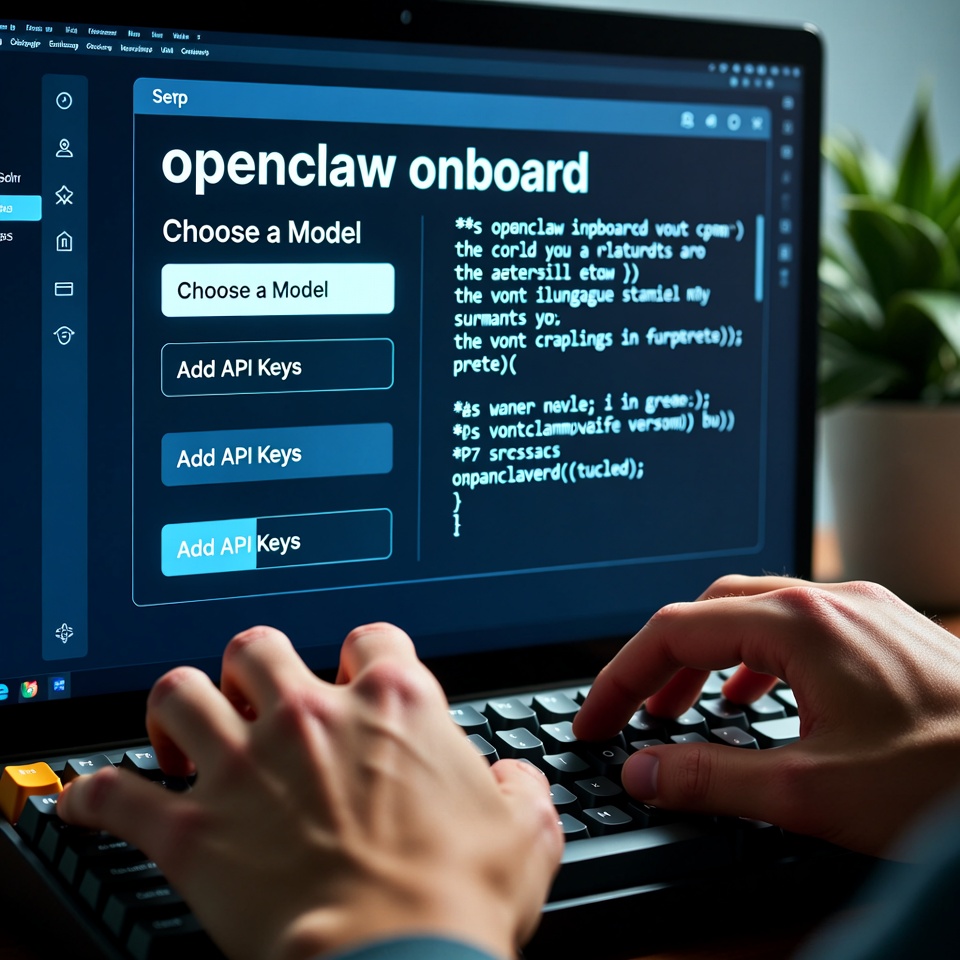
Choose a Model: OpenAI, Google 등 사용할 AI 모델을 선택합니다. 선택한 모델에 따라 해당 서비스의 API 키 입력을 요구할 수 있습니다. API 키는 각 서비스 웹사이트에서 발급받아야 하며, 반드시 비공개로 안전하게 보관해야 합니다. API 키를 찾는 방법을 모른다면 AI에게 물어보세요.
-
Other Settings: 이 부분은 사용자의 목적과 선호에 따라 달라집니다. 익숙하지 않다면
Skip for now를 선택하고, OpenClaw 사용에 익숙해진 후에 다시 살펴보는 것도 좋습니다.
4단계: 추가 설정 및 인터페이스 선택
온보딩 과정이 끝나면, OpenClaw의 기능을 더욱 확장하고 사용 방식을 결정할 수 있습니다.
-
채널 선택 (Select Channels): Telegram, WhatsApp 등 원하는 채팅 앱과 연동할 수 있습니다. 나중에 추가하려면
openclaw channels add명령어를 사용합니다. -
스킬 추가 (Configure skills): AI 에이전트의 기능을 확장하는 애드온입니다. 주의: 서드파티 스킬에는 악성 코드가 포함될 수 있으므로, 신뢰할 수 있는 출처의 스킬만 사용하거나 격리된 환경에서 실행해야 합니다.
-
API 키 추가 (Add API Keys): Google Places, Gemini, Notion, OpenAI, ElevenLabs 등 다양한 서비스의 API 키를 추가하여 연동할 수 있습니다.
-
후크 설정 (Set hooks): 특정 이벤트나 명령에 반응하여 동작을 자동화하는 시스템입니다. 예를 들어,
session-memory후크를 설정하면 이전 대화 내용을 기억하도록 할 수 있습니다. -
인터페이스 선택:
-
Hatch in TUI: 터미널에서 바로 봇과 대화할 수 있습니다.
-
Web UI: 터미널에 제공되는 링크(예:
http://127.0.0.1:18789/)를 복사하여 브라우저에서 접속할 수 있습니다.
5단계: 정상 실행 확인
OpenClaw가 제대로 작동하는지 확인합니다.
openclaw gateway status
6단계: Control UI(대시보드) 열기
대화를 시작하는 가장 쉬운 방법입니다.
openclaw dashboard
보통 브라우저가 자동으로 열리며, 화면이 정상적으로 로드되면 OpenClaw를 바로 사용할 준비가 된 것입니다.
OpenAI Codex App으로 OpenClaw 설치하기 (비공식)
더 간편한 설치를 원한다면, OpenAI의 Codex App을 활용하는 방법도 있습니다.
-
Codex 설치: OpenAI.com에서 Codex 앱을 다운로드하고 설치합니다.
-
Codex 열기 및 로그인: 앱을 실행하고 로그인합니다.
-
OpenClaw 설치 요청: Codex에게 OpenClaw 설치 및 구성을 요청합니다. 이 과정에서 Codex는 네트워크 및 사용자 접근 권한을 요구할 수 있습니다. 권한 부여 시 설치 과정을 주의 깊게 살펴보세요. 전체 과정은 15분 이상 소요될 수 있으나, 사용자 개입은 최소화됩니다.
-
OpenClaw 접속: Codex를 통해 OpenClaw 대시보드 URL을 받아 브라우저에 입력하면 접속할 수 있습니다. 이후 Codex에게 채널 설정 등 추가 구성을 요청할 수도 있습니다.
OpenClaw 활용 사례
OpenClaw가 설치 및 실행되면, 다음과 같은 다양한 방식으로 활용할 수 있습니다.
-
브라우저 대시보드 사용: 가장 빠르고 직관적으로 OpenClaw를 테스트하고 관리할 수 있는 방법입니다.
-
채팅 앱 연결: Telegram, WhatsApp, Slack 등과 연동하여 다음과 같은 명령을 내릴 수 있습니다.
-
“내 최신 메시지를 요약해줘.”
-
“오늘의 암호화폐 뉴스를 확인하고 짧게 업데이트해줘.”
-
“BTC 가격을 모니터링하다가 3% 하락하면 알려줘.”
-
“어제 이후 이 워크스페이스에서 변경된 내용을 요약해줘.”
-
스킬 추가를 통한 기능 확장: 단순 작업 이상의 복잡한 작업을 원한다면, 스킬을 추가하여 에이전트가 특정 도구를 더욱 신뢰성 있고 일관되게 사용하도록 만들 수 있습니다.

OpenClaw, 안전하게 사용하기 위한 핵심 보안 팁
OpenClaw는 강력한 도구이지만, 그만큼 위험도 따릅니다. 다음은 OpenClaw를 안전하게 사용하기 위한 필수 수칙입니다.
-
퍼블릭 인터넷에 절대 노출하지 마세요: 외부에서 OpenClaw 대시보드에 접근할 수 있다면, 공격의 대상이 될 수 있습니다.
localhost에 바인딩하고 SSH 터널링을 사용하는 것이 가장 안전합니다. -
강력한 비밀번호/토큰 사용: “abc”나 “123”과 같은 쉬운 비밀번호는 절대 사용하지 마세요. OpenClaw는 비밀번호 복잡도를 강제하지 않으므로, 사용자가 직접 길고 복잡한 토큰을 설정해야 합니다.
-
API 키 안전하게 보호: AI 모델, 암호화폐 도구 등과 연결 시 사용하는 API 키는 평문 구성 파일에 저장됩니다. 이는 정보 탈취 악성코드의 주요 표적이 될 수 있으므로, 절대 신뢰할 수 없는 스킬이나 스크립트에 노출해서는 안 됩니다.
-
서드파티 스킬 신중히 사용: 스킬은 소프트웨어 다운로드와 같습니다. 코드를 직접 검토하거나, 신뢰할 수 있는 출처의 스킬만 사용하세요. ClawHub 스킬 마켓플레이스에는 악성 코드가 포함된 경우도 있으므로, 설치 전 Cisco의 오픈소스 Skill Scanner 같은 도구로 점검하는 것이 좋습니다.
-
가능하면 별도 머신이나 샌드박스에서 실행: 테스트 목적이라면, 민감한 데이터가 없는 VM, Docker 컨테이너, 또는 별도의 컴퓨터에서 실행하는 것이 안전합니다.
-
최신 버전 사용 및 취약점 패치: OpenClaw 버전이 2026.1.29 이후인지 확인하세요. 이전 버전에는 CVE-2026-25253이라는 치명적인 취약점이 존재하여, 악성 웹페이지 방문만으로도 원격 제어가 가능해질 수 있습니다.
-
프롬프트 인젝션 경계: OpenClaw가 이메일, Google Doc, 웹페이지 등 숨겨진 악성 지시문이 포함된 콘텐츠를 처리할 때, 에이전트의 동작이 탈취되어 데이터 유출이나 임의 명령 실행으로 이어질 수 있습니다. 신뢰할 수 없는 콘텐츠를 에이전트가 처리하도록 두지 마세요.
-
정기적인 보안 점검: OpenClaw의 내장 보안 도구를 활용하여 게이트웨이 노출 여부 및 권한 문제를 점검하세요.
openclaw security audit
--fix 플래그를 사용하면 일부 오구성을 자동으로 수정할 수 있습니다.
다른 AI 에이전트 도구들
OpenClaw와 유사한 기능을 제공하지만, 다른 접근 방식을 가진 도구들도 있습니다.
-
NanoClaw: OpenClaw의 미니멀 버전으로, 복잡한 설정 과정 없이 개인용 AI 어시스턴트를 사용하고 싶은 사용자에게 적합합니다.
-
Claude App: Anthropic에서 제공하는 호스팅형 AI 어시스턴트로, 사용자가 직접 설치할 필요가 없어 간편합니다.
-
Claude Code: 개발자를 위한 코딩 전용 AI 어시스턴트입니다.
마무리하며
OpenClaw는 단순한 대화를 넘어 사용자를 대신하여 실제 작업을 수행하는 강력하고 유연한 개인용 AI 어시스턴트입니다. 채팅 앱 연동, 스킬 확장 등 무궁무진한 가능성을 제공하지만, 그만큼 신중한 설정과 지속적인 관리가 필수적입니다.
오늘날 AI 기술은 빠르게 발전하고 있으며, OpenClaw와 같은 셀프호스팅 도구는 개인의 생산성을 높이는 데 큰 도움을 줄 수 있습니다. 하지만 강력한 기능을 안전하게 활용하기 위해서는 보안에 대한 깊은 이해와 꾸준한 주의가 필요하다는 점을 잊지 마세요.